> ## Documentation Index
> Fetch the complete documentation index at: https://docs-dev-fix-ss-log-app-metadata-user-metadata-clarification.mintlify.site/llms.txt
> Use this file to discover all available pages before exploring further.

# ユースケース：Formsを使用して更新ポリシーフォームを構成する

> Forms for Actionsを使用して更新ポリシーフォームを構成する

<Card title="始める前に">
  1. 以下のスコープを有効にして、[マシンツーマシンアプリケーション](https://auth0.com/docs/get-started/auth0-overview/create-applications/machine-to-machine-apps)を作成します。

  * `read:users`
  * `update:users`
  * `create:users`
  * `read:users_app_metadata`
  * `update:users_app_metadata`
  * `create:users_app_metadata`

  2. マシンツーマシンアプリケーションの資格情報を使って[Vault接続](/docs/ja-jp/customize/forms/vault)を追加します。
</Card>

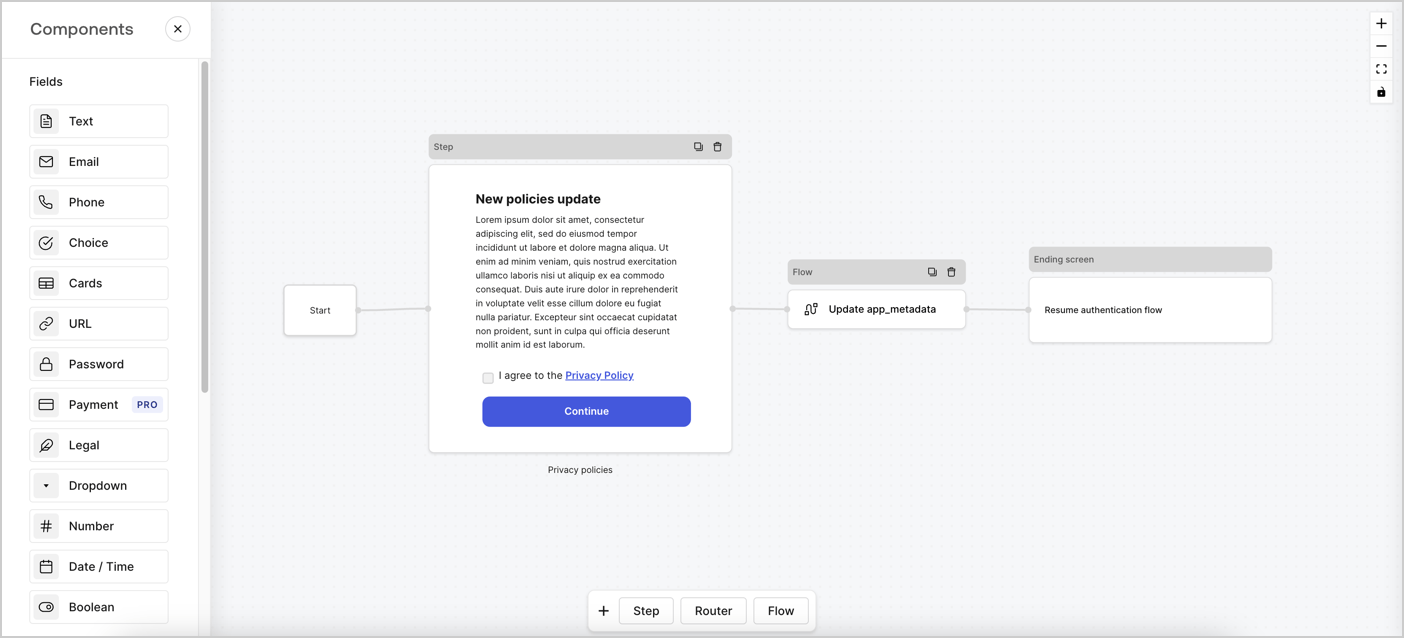
Forms for Actionsは、カスタムプライバシーポリシーフローを作成し、`app_metadata`オブジェクトの下に同意を保存できるようにします。
<Frame>
  <img src="https://mintcdn.com/docs-dev-fix-ss-log-app-metadata-user-metadata-clarification/bv-cQ5AJj7f50Sl0/docs/images/ja-jp/cdy7uua7fh8z/6i68dMvHDTijfRmSgN1x8Q/ad900e7d4c0fb34645921435472b8684/privavy-policy-form.png?fit=max&auto=format&n=bv-cQ5AJj7f50Sl0&q=85&s=a89e4fe96e820ad999d3b7df0c53ae95" alt="Dashboard > Actions > Forms > Privacy policy use case" data-og-width="1404" width="1404" data-og-height="638" height="638" data-path="docs/images/ja-jp/cdy7uua7fh8z/6i68dMvHDTijfRmSgN1x8Q/ad900e7d4c0fb34645921435472b8684/privavy-policy-form.png" data-optimize="true" data-opv="3" srcset="https://mintcdn.com/docs-dev-fix-ss-log-app-metadata-user-metadata-clarification/bv-cQ5AJj7f50Sl0/docs/images/ja-jp/cdy7uua7fh8z/6i68dMvHDTijfRmSgN1x8Q/ad900e7d4c0fb34645921435472b8684/privavy-policy-form.png?w=280&fit=max&auto=format&n=bv-cQ5AJj7f50Sl0&q=85&s=2eb493687606736bf791785c8bce5c0c 280w, https://mintcdn.com/docs-dev-fix-ss-log-app-metadata-user-metadata-clarification/bv-cQ5AJj7f50Sl0/docs/images/ja-jp/cdy7uua7fh8z/6i68dMvHDTijfRmSgN1x8Q/ad900e7d4c0fb34645921435472b8684/privavy-policy-form.png?w=560&fit=max&auto=format&n=bv-cQ5AJj7f50Sl0&q=85&s=71ea372ff7fc0c1b1badbfeb83aec684 560w, https://mintcdn.com/docs-dev-fix-ss-log-app-metadata-user-metadata-clarification/bv-cQ5AJj7f50Sl0/docs/images/ja-jp/cdy7uua7fh8z/6i68dMvHDTijfRmSgN1x8Q/ad900e7d4c0fb34645921435472b8684/privavy-policy-form.png?w=840&fit=max&auto=format&n=bv-cQ5AJj7f50Sl0&q=85&s=3c4ed0a347af8f1c0dc234855ebefba3 840w, https://mintcdn.com/docs-dev-fix-ss-log-app-metadata-user-metadata-clarification/bv-cQ5AJj7f50Sl0/docs/images/ja-jp/cdy7uua7fh8z/6i68dMvHDTijfRmSgN1x8Q/ad900e7d4c0fb34645921435472b8684/privavy-policy-form.png?w=1100&fit=max&auto=format&n=bv-cQ5AJj7f50Sl0&q=85&s=0cef47c299e383e915b5b72d14615a62 1100w, https://mintcdn.com/docs-dev-fix-ss-log-app-metadata-user-metadata-clarification/bv-cQ5AJj7f50Sl0/docs/images/ja-jp/cdy7uua7fh8z/6i68dMvHDTijfRmSgN1x8Q/ad900e7d4c0fb34645921435472b8684/privavy-policy-form.png?w=1650&fit=max&auto=format&n=bv-cQ5AJj7f50Sl0&q=85&s=05d5ca73edd5ac9ba5b506fbf002c89f 1650w, https://mintcdn.com/docs-dev-fix-ss-log-app-metadata-user-metadata-clarification/bv-cQ5AJj7f50Sl0/docs/images/ja-jp/cdy7uua7fh8z/6i68dMvHDTijfRmSgN1x8Q/ad900e7d4c0fb34645921435472b8684/privavy-policy-form.png?w=2500&fit=max&auto=format&n=bv-cQ5AJj7f50Sl0&q=85&s=332a1646f5d1cba29bdc35fb51b30138 2500w" />
</Frame>

以下のセクションでは、ノードとフローを使用して更新ポリシーフォームを作成する方法と、フォームを[ログイン後](/docs/ja-jp/customize/actions/explore-triggers/signup-and-login-triggers/login-trigger)のアクションに追加する手順について説明します。

## フォームをゼロから作成する

情報を収集するためのフォームを作成するには、次の手順に従ってください。

1. **［Auth0 Dashboard］>［Actions（アクション）］>［Forms（フォーム）］** の順に選択して、フォームエディターを開きます。
2. **［Create Form（フォームを作成）］** > **［Start from scratch（初めから作成する）］** の順に選択します。

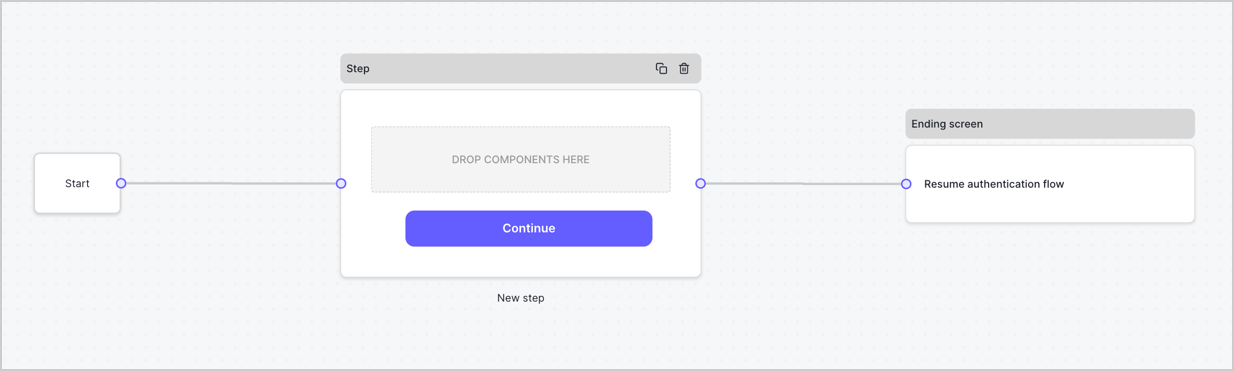
特に設定を変更しない限り、新しいフォームには開始ノード、ステップノード、および終了スクリーンノードが含まれます。
<Frame>
  <img src="https://mintcdn.com/docs-dev-fix-ss-log-app-metadata-user-metadata-clarification/WG3S36gMqei1vWEV/docs/images/ja-jp/cdy7uua7fh8z/2TZ9jSjgEcARFpULI6hz4R/a4319a1bd482f2ee5cc23100fdb2f42c/New-form-Forms-for-action-use-case.png?fit=max&auto=format&n=WG3S36gMqei1vWEV&q=85&s=2a37d663d12c98ca9a3f0824c309dea6" alt="Dashboard > Forms > Use Cases > Form" data-og-width="1234" width="1234" data-og-height="371" height="371" data-path="docs/images/ja-jp/cdy7uua7fh8z/2TZ9jSjgEcARFpULI6hz4R/a4319a1bd482f2ee5cc23100fdb2f42c/New-form-Forms-for-action-use-case.png" data-optimize="true" data-opv="3" srcset="https://mintcdn.com/docs-dev-fix-ss-log-app-metadata-user-metadata-clarification/WG3S36gMqei1vWEV/docs/images/ja-jp/cdy7uua7fh8z/2TZ9jSjgEcARFpULI6hz4R/a4319a1bd482f2ee5cc23100fdb2f42c/New-form-Forms-for-action-use-case.png?w=280&fit=max&auto=format&n=WG3S36gMqei1vWEV&q=85&s=11824d7baaaeef63cb878aa576c1dbac 280w, https://mintcdn.com/docs-dev-fix-ss-log-app-metadata-user-metadata-clarification/WG3S36gMqei1vWEV/docs/images/ja-jp/cdy7uua7fh8z/2TZ9jSjgEcARFpULI6hz4R/a4319a1bd482f2ee5cc23100fdb2f42c/New-form-Forms-for-action-use-case.png?w=560&fit=max&auto=format&n=WG3S36gMqei1vWEV&q=85&s=78f999612cfbe13a812e7a43e5afdb59 560w, https://mintcdn.com/docs-dev-fix-ss-log-app-metadata-user-metadata-clarification/WG3S36gMqei1vWEV/docs/images/ja-jp/cdy7uua7fh8z/2TZ9jSjgEcARFpULI6hz4R/a4319a1bd482f2ee5cc23100fdb2f42c/New-form-Forms-for-action-use-case.png?w=840&fit=max&auto=format&n=WG3S36gMqei1vWEV&q=85&s=f8c8e25a122c67c4ca0a3e2890cd7172 840w, https://mintcdn.com/docs-dev-fix-ss-log-app-metadata-user-metadata-clarification/WG3S36gMqei1vWEV/docs/images/ja-jp/cdy7uua7fh8z/2TZ9jSjgEcARFpULI6hz4R/a4319a1bd482f2ee5cc23100fdb2f42c/New-form-Forms-for-action-use-case.png?w=1100&fit=max&auto=format&n=WG3S36gMqei1vWEV&q=85&s=266ea567319e600accc65ff7c551f2ca 1100w, https://mintcdn.com/docs-dev-fix-ss-log-app-metadata-user-metadata-clarification/WG3S36gMqei1vWEV/docs/images/ja-jp/cdy7uua7fh8z/2TZ9jSjgEcARFpULI6hz4R/a4319a1bd482f2ee5cc23100fdb2f42c/New-form-Forms-for-action-use-case.png?w=1650&fit=max&auto=format&n=WG3S36gMqei1vWEV&q=85&s=d0c42916dbbb8ba9bff819ecc153fae4 1650w, https://mintcdn.com/docs-dev-fix-ss-log-app-metadata-user-metadata-clarification/WG3S36gMqei1vWEV/docs/images/ja-jp/cdy7uua7fh8z/2TZ9jSjgEcARFpULI6hz4R/a4319a1bd482f2ee5cc23100fdb2f42c/New-form-Forms-for-action-use-case.png?w=2500&fit=max&auto=format&n=WG3S36gMqei1vWEV&q=85&s=92ff05b033c61c1dfd498b3eb3a1ae2c 2500w" />
</Frame>

### ステップノードを構成する

ステップノードは、ユーザーに表示されるグラフィカルインターフェースです。次の手順に従って、ステップノードに[フィールド](/docs/ja-jp/customize/forms/nodes-and-components)を追加し、新しい同意の値を収集します。

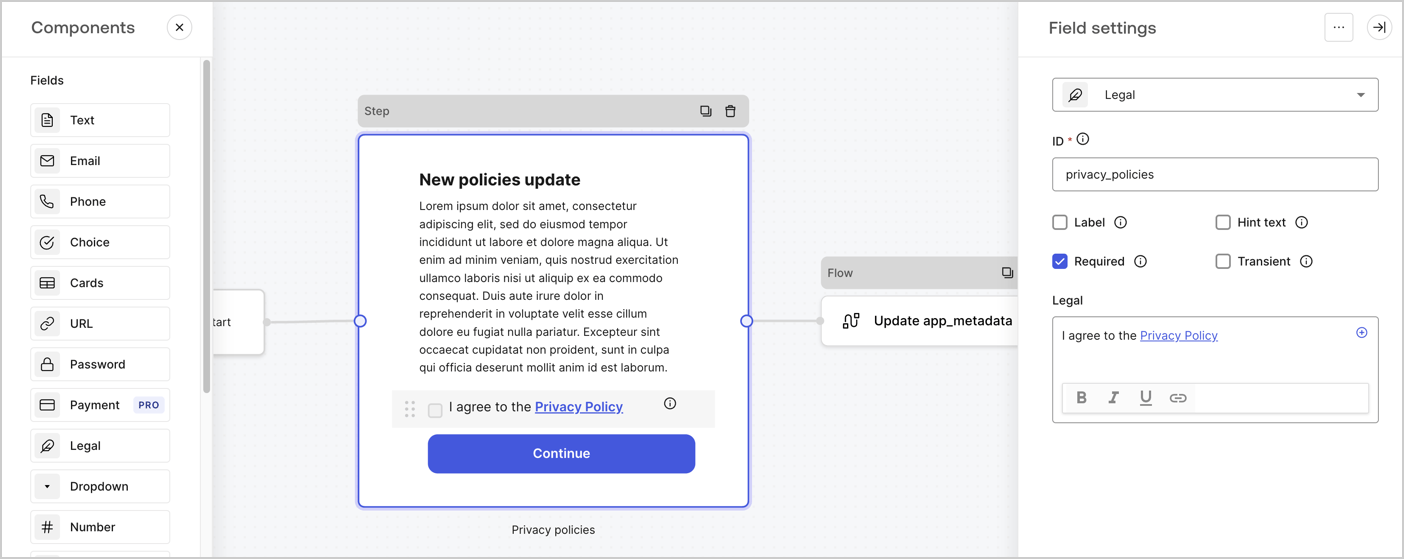
1. **［Components menu（コンポーネントメニュー）］** から **［Rich text（リッチテキスト）］** フィールドを **Step（ステップ）** ノードにドラッグします。

   * **Rich text（リッチテキスト）** ：プライバシーポリシー更新の説明を入力します。
   * **［Save（保存）］** を選択します。
2. **［Legal（法務）］** フィールドを **Step（ステップ）** ノードにドラッグします。

   * **Id** ：`privacy_policies`を入力します。
   * **Required（必要）** ：チェックボックスを有効にします。
   * **Legal（法的文）** ：「`I agree to the Privacy Policy`（プライバシーポリシーに同意します）」と入力します。
   * **［Save（保存）］** を選択します。
3. **［Publish（公開）］** を選択して保存します。

<Frame>
  <img src="https://mintcdn.com/docs-dev-fix-ss-log-app-metadata-user-metadata-clarification/bVV_t7t8gG7Y_wQX/docs/images/ja-jp/cdy7uua7fh8z/59zFFjQjAnjogkc2QGIqqJ/0ad66b1b636544122aa4e65968b76c2c/privacy-policy-step-node.png?fit=max&auto=format&n=bVV_t7t8gG7Y_wQX&q=85&s=b5febd30ab5bc0e1150b392c5d8fe2eb" alt="Dashboard > Actions > Forms > Use case privacy policy step node" data-og-width="1404" width="1404" data-og-height="559" height="559" data-path="docs/images/ja-jp/cdy7uua7fh8z/59zFFjQjAnjogkc2QGIqqJ/0ad66b1b636544122aa4e65968b76c2c/privacy-policy-step-node.png" data-optimize="true" data-opv="3" srcset="https://mintcdn.com/docs-dev-fix-ss-log-app-metadata-user-metadata-clarification/bVV_t7t8gG7Y_wQX/docs/images/ja-jp/cdy7uua7fh8z/59zFFjQjAnjogkc2QGIqqJ/0ad66b1b636544122aa4e65968b76c2c/privacy-policy-step-node.png?w=280&fit=max&auto=format&n=bVV_t7t8gG7Y_wQX&q=85&s=3a31655c087610be306378c2fb72bb29 280w, https://mintcdn.com/docs-dev-fix-ss-log-app-metadata-user-metadata-clarification/bVV_t7t8gG7Y_wQX/docs/images/ja-jp/cdy7uua7fh8z/59zFFjQjAnjogkc2QGIqqJ/0ad66b1b636544122aa4e65968b76c2c/privacy-policy-step-node.png?w=560&fit=max&auto=format&n=bVV_t7t8gG7Y_wQX&q=85&s=e3ae7e0d4c1e5dc19dc9dbeb4a80d492 560w, https://mintcdn.com/docs-dev-fix-ss-log-app-metadata-user-metadata-clarification/bVV_t7t8gG7Y_wQX/docs/images/ja-jp/cdy7uua7fh8z/59zFFjQjAnjogkc2QGIqqJ/0ad66b1b636544122aa4e65968b76c2c/privacy-policy-step-node.png?w=840&fit=max&auto=format&n=bVV_t7t8gG7Y_wQX&q=85&s=e39710d93e16d3587d43a3d1902206f5 840w, https://mintcdn.com/docs-dev-fix-ss-log-app-metadata-user-metadata-clarification/bVV_t7t8gG7Y_wQX/docs/images/ja-jp/cdy7uua7fh8z/59zFFjQjAnjogkc2QGIqqJ/0ad66b1b636544122aa4e65968b76c2c/privacy-policy-step-node.png?w=1100&fit=max&auto=format&n=bVV_t7t8gG7Y_wQX&q=85&s=90a8436d0b39abf18c99dcd35cb5bf21 1100w, https://mintcdn.com/docs-dev-fix-ss-log-app-metadata-user-metadata-clarification/bVV_t7t8gG7Y_wQX/docs/images/ja-jp/cdy7uua7fh8z/59zFFjQjAnjogkc2QGIqqJ/0ad66b1b636544122aa4e65968b76c2c/privacy-policy-step-node.png?w=1650&fit=max&auto=format&n=bVV_t7t8gG7Y_wQX&q=85&s=16186db19dd067b75e5009f25daf3ce9 1650w, https://mintcdn.com/docs-dev-fix-ss-log-app-metadata-user-metadata-clarification/bVV_t7t8gG7Y_wQX/docs/images/ja-jp/cdy7uua7fh8z/59zFFjQjAnjogkc2QGIqqJ/0ad66b1b636544122aa4e65968b76c2c/privacy-policy-step-node.png?w=2500&fit=max&auto=format&n=bVV_t7t8gG7Y_wQX&q=85&s=b9aab9cf133a9ef24a34b3c9e14e38a4 2500w" />
</Frame>

### フローノードを構成する

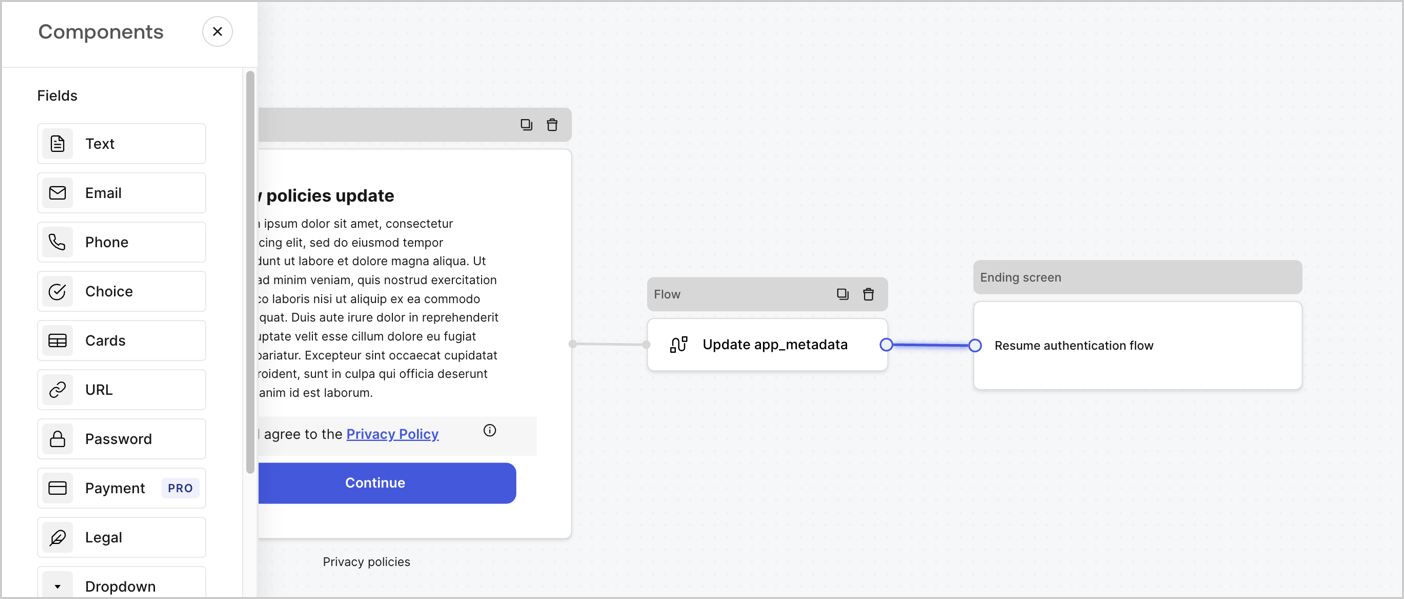
次の手順に従って、 **Step（ステップ）** ノードの後に **Flow（フロー）** ノードを追加し、`app_metadata`を更新して認証フローを再開します。

1. フォームエディターの下にある **［Flow（フロー）］** を選択します。
2. **Step（ステップ）** ノードと **Ending Screen（終了画面）** ノードの間にある既存のリンクを削除します。
3. 新たに **［Flow（フロー）］** > **［Click to add a flow（クリックしてフローを追加する）］** > **［Create a new flow（新しいフローを作成する）］** を選択します。

   * **［Name（名前）］** フィールドに`Update app_metadata`と入力します。
   * **［Create（作成）］** を選択します。
   * **［Save（保存）］** を選択します。
4. 下の画像のように **Flow（フロー）ノード** を **Step（ステップ）** ノードと **Ending Screen（終了画面）** ノードにリンクします。
5. **［Publish（公開）］** を選択して保存します。

<Frame>
  <img src="https://mintcdn.com/docs-dev-fix-ss-log-app-metadata-user-metadata-clarification/bv-cQ5AJj7f50Sl0/docs/images/ja-jp/cdy7uua7fh8z/6YIkzm7SrpM9LW76AXuRzh/353c518fe82bbaa440836da1d83596d6/link-policies.png?fit=max&auto=format&n=bv-cQ5AJj7f50Sl0&q=85&s=ff4110516758767e17ea2d839c926297" alt="Dashboard > Actions > Forms > Form" data-og-width="1404" width="1404" data-og-height="599" height="599" data-path="docs/images/ja-jp/cdy7uua7fh8z/6YIkzm7SrpM9LW76AXuRzh/353c518fe82bbaa440836da1d83596d6/link-policies.png" data-optimize="true" data-opv="3" srcset="https://mintcdn.com/docs-dev-fix-ss-log-app-metadata-user-metadata-clarification/bv-cQ5AJj7f50Sl0/docs/images/ja-jp/cdy7uua7fh8z/6YIkzm7SrpM9LW76AXuRzh/353c518fe82bbaa440836da1d83596d6/link-policies.png?w=280&fit=max&auto=format&n=bv-cQ5AJj7f50Sl0&q=85&s=6b1aee22145979a156d8f5082b66d1d6 280w, https://mintcdn.com/docs-dev-fix-ss-log-app-metadata-user-metadata-clarification/bv-cQ5AJj7f50Sl0/docs/images/ja-jp/cdy7uua7fh8z/6YIkzm7SrpM9LW76AXuRzh/353c518fe82bbaa440836da1d83596d6/link-policies.png?w=560&fit=max&auto=format&n=bv-cQ5AJj7f50Sl0&q=85&s=26c0124353995d6d18d21bda0c365a8c 560w, https://mintcdn.com/docs-dev-fix-ss-log-app-metadata-user-metadata-clarification/bv-cQ5AJj7f50Sl0/docs/images/ja-jp/cdy7uua7fh8z/6YIkzm7SrpM9LW76AXuRzh/353c518fe82bbaa440836da1d83596d6/link-policies.png?w=840&fit=max&auto=format&n=bv-cQ5AJj7f50Sl0&q=85&s=7c4a1749c557ed29bba69854abbcdbda 840w, https://mintcdn.com/docs-dev-fix-ss-log-app-metadata-user-metadata-clarification/bv-cQ5AJj7f50Sl0/docs/images/ja-jp/cdy7uua7fh8z/6YIkzm7SrpM9LW76AXuRzh/353c518fe82bbaa440836da1d83596d6/link-policies.png?w=1100&fit=max&auto=format&n=bv-cQ5AJj7f50Sl0&q=85&s=0e5bf2b25a9b765bc13a1947f3c731a9 1100w, https://mintcdn.com/docs-dev-fix-ss-log-app-metadata-user-metadata-clarification/bv-cQ5AJj7f50Sl0/docs/images/ja-jp/cdy7uua7fh8z/6YIkzm7SrpM9LW76AXuRzh/353c518fe82bbaa440836da1d83596d6/link-policies.png?w=1650&fit=max&auto=format&n=bv-cQ5AJj7f50Sl0&q=85&s=fb12420d7197bec45361f8247961e80e 1650w, https://mintcdn.com/docs-dev-fix-ss-log-app-metadata-user-metadata-clarification/bv-cQ5AJj7f50Sl0/docs/images/ja-jp/cdy7uua7fh8z/6YIkzm7SrpM9LW76AXuRzh/353c518fe82bbaa440836da1d83596d6/link-policies.png?w=2500&fit=max&auto=format&n=bv-cQ5AJj7f50Sl0&q=85&s=09c271c07f7077a13a45f3fd8241830f 2500w" />
</Frame>

Auth0ユーザーの更新アクションをフローに追加するには、次の手順に従います。

1. **［Update user\_metadata（user\_metadata更新）］* \*\*\* フロー*\* を選択してから **［Edit flow（フローの編集）］** を選択し、新しいタブにフローエディターを開きます。
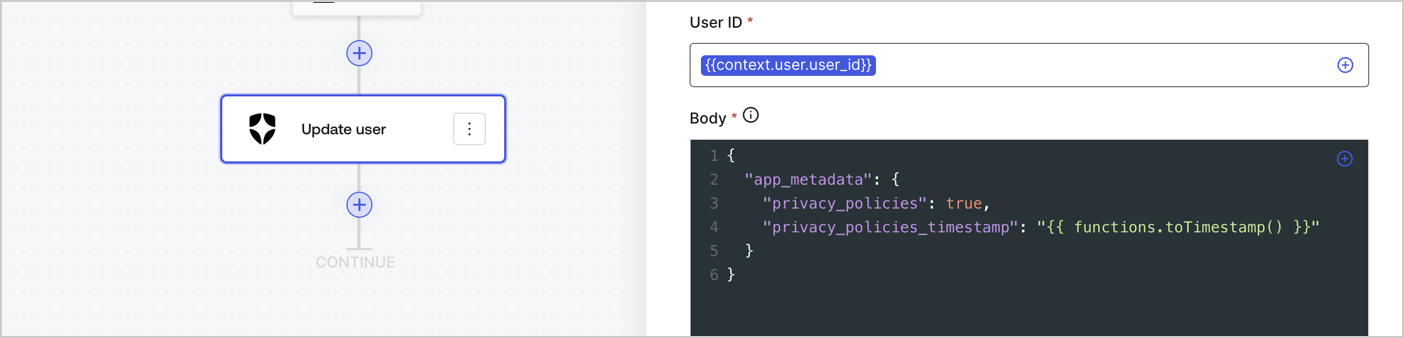
2. アクションの **［Start（開始）］** の下にある **［+］** アイコンを選択し、 **Update user（ユーザー更新）** アクションを追加します。以下のフィールドに入力して、 **［Save（保存）］** を選択します。

   * **Connection（接続）** ：ドロップダウンからM2MアプリケーションへのVault接続を選択します。

   * **User ID（ユーザーID）** ：`{{context.user.user_id}}`と入力します。

   * **Body（ボディー）** ：以下のコードをコピーして貼り付け、privacy\_policiesとprivacy\_policies\_timestampのプロパティを含むapp\_metadataを更新します。

     ```text lines theme={null}
     {
       "app_metadata": {
         "privacy_policies": true,
         "privacy_policies_timestamp": "{{ functions.toTimestamp() }}"
       }
     }
     ```

   * **［Save（保存）］** を選択します。
3. **［Publish（公開）］** を選択して保存します。

<Frame>
  <img src="https://mintcdn.com/docs-dev-fix-ss-log-app-metadata-user-metadata-clarification/cr1a4lg-NKDUYMOa/docs/images/ja-jp/cdy7uua7fh8z/CvMNIwWrOUwaFW4X3G28p/1fb70ae57a20749d9ffaaba8dc0b7e26/update-user-privacy.png?fit=max&auto=format&n=cr1a4lg-NKDUYMOa&q=85&s=b4524f5fcf676a8f17b0176c92eeb228" alt="Dashboard > Actions > Forms > User case privacy policy code" data-og-width="1404" width="1404" data-og-height="338" height="338" data-path="docs/images/ja-jp/cdy7uua7fh8z/CvMNIwWrOUwaFW4X3G28p/1fb70ae57a20749d9ffaaba8dc0b7e26/update-user-privacy.png" data-optimize="true" data-opv="3" srcset="https://mintcdn.com/docs-dev-fix-ss-log-app-metadata-user-metadata-clarification/cr1a4lg-NKDUYMOa/docs/images/ja-jp/cdy7uua7fh8z/CvMNIwWrOUwaFW4X3G28p/1fb70ae57a20749d9ffaaba8dc0b7e26/update-user-privacy.png?w=280&fit=max&auto=format&n=cr1a4lg-NKDUYMOa&q=85&s=395d9744e9df068646d56421028b6c85 280w, https://mintcdn.com/docs-dev-fix-ss-log-app-metadata-user-metadata-clarification/cr1a4lg-NKDUYMOa/docs/images/ja-jp/cdy7uua7fh8z/CvMNIwWrOUwaFW4X3G28p/1fb70ae57a20749d9ffaaba8dc0b7e26/update-user-privacy.png?w=560&fit=max&auto=format&n=cr1a4lg-NKDUYMOa&q=85&s=24321aa7e8d080aa8dd6ca08231f6db8 560w, https://mintcdn.com/docs-dev-fix-ss-log-app-metadata-user-metadata-clarification/cr1a4lg-NKDUYMOa/docs/images/ja-jp/cdy7uua7fh8z/CvMNIwWrOUwaFW4X3G28p/1fb70ae57a20749d9ffaaba8dc0b7e26/update-user-privacy.png?w=840&fit=max&auto=format&n=cr1a4lg-NKDUYMOa&q=85&s=b8cf7e4aed1eeed68b26546eb6144129 840w, https://mintcdn.com/docs-dev-fix-ss-log-app-metadata-user-metadata-clarification/cr1a4lg-NKDUYMOa/docs/images/ja-jp/cdy7uua7fh8z/CvMNIwWrOUwaFW4X3G28p/1fb70ae57a20749d9ffaaba8dc0b7e26/update-user-privacy.png?w=1100&fit=max&auto=format&n=cr1a4lg-NKDUYMOa&q=85&s=32812dfda96fb0c1e393926dc074e7d6 1100w, https://mintcdn.com/docs-dev-fix-ss-log-app-metadata-user-metadata-clarification/cr1a4lg-NKDUYMOa/docs/images/ja-jp/cdy7uua7fh8z/CvMNIwWrOUwaFW4X3G28p/1fb70ae57a20749d9ffaaba8dc0b7e26/update-user-privacy.png?w=1650&fit=max&auto=format&n=cr1a4lg-NKDUYMOa&q=85&s=e5c80cfd4a2d6544422c53d8eb5482f7 1650w, https://mintcdn.com/docs-dev-fix-ss-log-app-metadata-user-metadata-clarification/cr1a4lg-NKDUYMOa/docs/images/ja-jp/cdy7uua7fh8z/CvMNIwWrOUwaFW4X3G28p/1fb70ae57a20749d9ffaaba8dc0b7e26/update-user-privacy.png?w=2500&fit=max&auto=format&n=cr1a4lg-NKDUYMOa&q=85&s=429e49e7eee101d44beb8b7bb82c1378 2500w" />
</Frame>

<Callout icon="file-lines" color="#0EA5E9" iconType="regular">
  **Update app\_metadata** フローは、`privacy_policies true`値を`app_metadata`オブジェクトに追加し、[ヘルパー関数](/docs/ja-jp/customize/forms/variables)を使ってタイムスタンプを生成します。
</Callout>

## フォームのレンダーコードを取得する

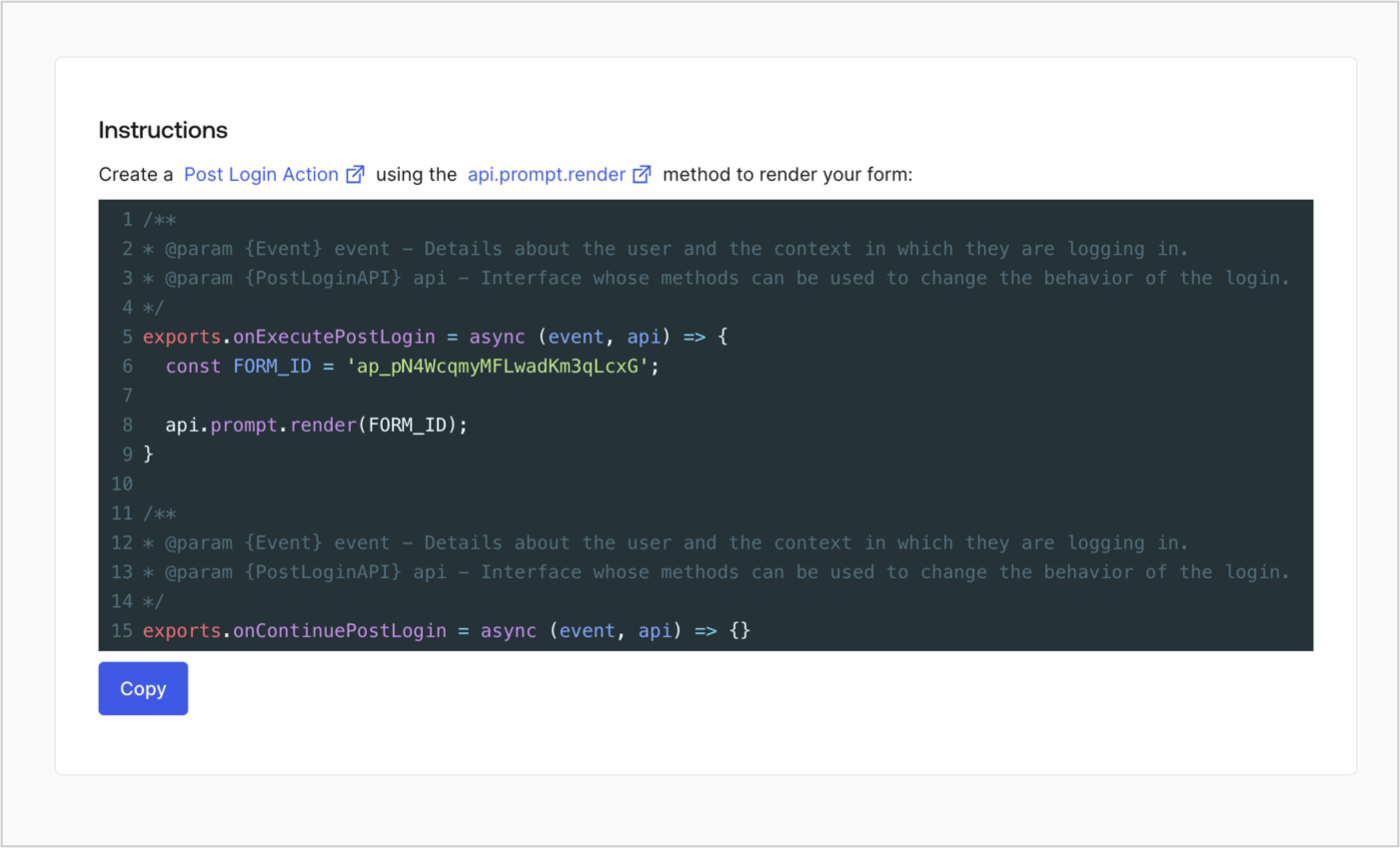
フォームのレンダーコードを取得して、カスタムのログイン後アクションでフォームを視覚的にレンダリングするには、以下の手順に従います。

* フォームエディターから **`<>`［Render（レンダー）］** を選択します。
* **［Copy（コピー）］** を選択します。

<Frame>
  <img src="https://mintcdn.com/docs-dev-fix-ss-log-app-metadata-user-metadata-clarification/N20ajriyStIVKiUa/docs/images/ja-jp/cdy7uua7fh8z/2EIUzc539sq9lwoTKbjoJv/496a864c0fc44a782c9cadca119dbfb0/embed.png?fit=max&auto=format&n=N20ajriyStIVKiUa&q=85&s=17fa4fbc3d75db1061d98cbb52fba823" alt="Dashboard > Actions > Forms > Form > Embed" data-og-width="1400" width="1400" data-og-height="848" height="848" data-path="docs/images/ja-jp/cdy7uua7fh8z/2EIUzc539sq9lwoTKbjoJv/496a864c0fc44a782c9cadca119dbfb0/embed.png" data-optimize="true" data-opv="3" srcset="https://mintcdn.com/docs-dev-fix-ss-log-app-metadata-user-metadata-clarification/N20ajriyStIVKiUa/docs/images/ja-jp/cdy7uua7fh8z/2EIUzc539sq9lwoTKbjoJv/496a864c0fc44a782c9cadca119dbfb0/embed.png?w=280&fit=max&auto=format&n=N20ajriyStIVKiUa&q=85&s=c1770e050cb6443ec299858416f39227 280w, https://mintcdn.com/docs-dev-fix-ss-log-app-metadata-user-metadata-clarification/N20ajriyStIVKiUa/docs/images/ja-jp/cdy7uua7fh8z/2EIUzc539sq9lwoTKbjoJv/496a864c0fc44a782c9cadca119dbfb0/embed.png?w=560&fit=max&auto=format&n=N20ajriyStIVKiUa&q=85&s=ef30a03698680dc4ebdf30903089b90a 560w, https://mintcdn.com/docs-dev-fix-ss-log-app-metadata-user-metadata-clarification/N20ajriyStIVKiUa/docs/images/ja-jp/cdy7uua7fh8z/2EIUzc539sq9lwoTKbjoJv/496a864c0fc44a782c9cadca119dbfb0/embed.png?w=840&fit=max&auto=format&n=N20ajriyStIVKiUa&q=85&s=77709d35d5d7f9ab46698dff2390c913 840w, https://mintcdn.com/docs-dev-fix-ss-log-app-metadata-user-metadata-clarification/N20ajriyStIVKiUa/docs/images/ja-jp/cdy7uua7fh8z/2EIUzc539sq9lwoTKbjoJv/496a864c0fc44a782c9cadca119dbfb0/embed.png?w=1100&fit=max&auto=format&n=N20ajriyStIVKiUa&q=85&s=c076a45726273ed3a74d5cee5ca62adc 1100w, https://mintcdn.com/docs-dev-fix-ss-log-app-metadata-user-metadata-clarification/N20ajriyStIVKiUa/docs/images/ja-jp/cdy7uua7fh8z/2EIUzc539sq9lwoTKbjoJv/496a864c0fc44a782c9cadca119dbfb0/embed.png?w=1650&fit=max&auto=format&n=N20ajriyStIVKiUa&q=85&s=044cada9ad892c7c7eac8717ba25487d 1650w, https://mintcdn.com/docs-dev-fix-ss-log-app-metadata-user-metadata-clarification/N20ajriyStIVKiUa/docs/images/ja-jp/cdy7uua7fh8z/2EIUzc539sq9lwoTKbjoJv/496a864c0fc44a782c9cadca119dbfb0/embed.png?w=2500&fit=max&auto=format&n=N20ajriyStIVKiUa&q=85&s=e9f42c233e9c3f0c4c4e71f1d819df73 2500w" />
</Frame>

## ログイン後のアクションを作成する

ログイン後のアクションを作成してフォームをレンダリングするには、次の手順に従います。

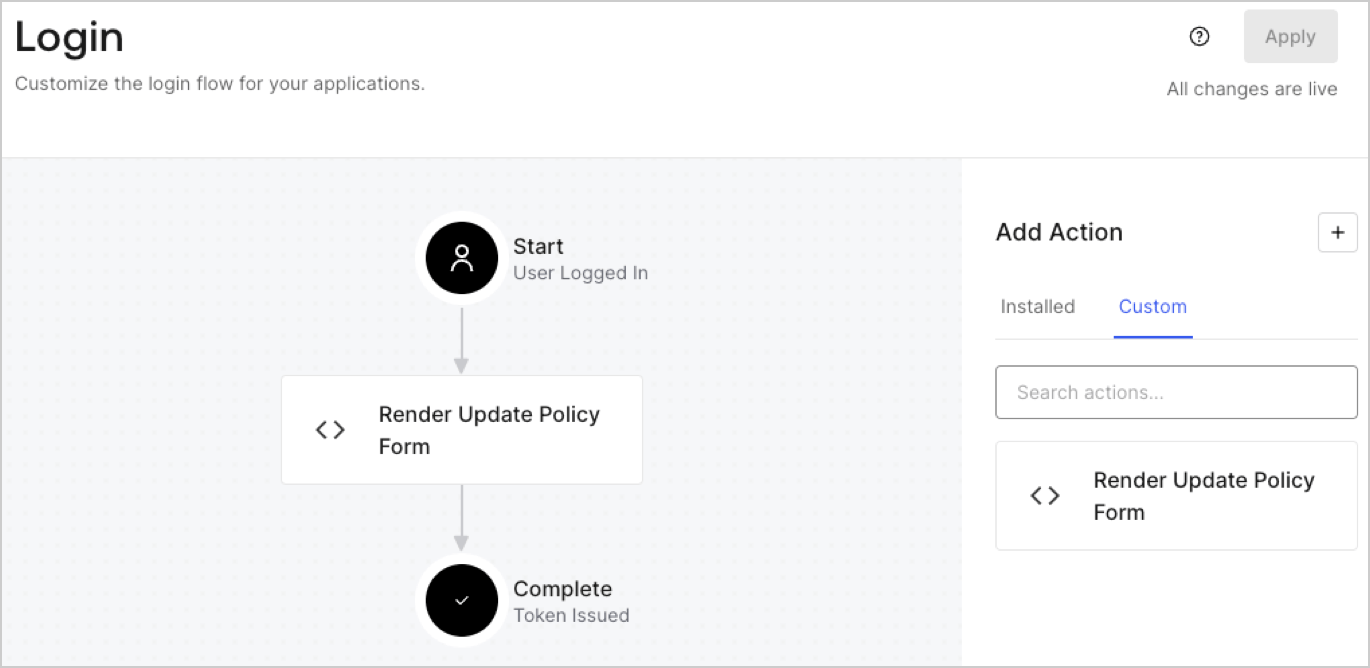
1. **［Auth0 Dashboard］>［Actions（アクション）］>［Flows（フロー）］>［Login（ログイン）］** に移動します。
2. **［+］** アイコンを選択し、 **［Build from scratch（初めから構築する）］** を選択します。

   * **Name（名前）** ：`Render Update Policy Form`（更新ポリシーフォームのレンダリング）と入力します。
   * **Trigger（トリガー）** ：［`Login / Post Login`（ログイン/ログイン後）］を選択します。
   * **Runtime（ランタイム）** ：推奨バージョンを選択します。
3. **［Create（作成）］** を選択します。

ログイン後のアクションを構成するには、以下を行います。

1. 既存のコードをコードエディターから削除します。

2. フォームのレンダリングコードをコードエディターに貼り付けます。

3. コードを編集して、フォームをレンダリングする条件ロジックを定義します。

   ```javascript lines theme={null}
   /**
   * @param {Event} event - Details about the user and the context in which they are logging in.
   * @param {PostLoginAPI} api - Interface whose methods can be used to change the behavior of the login.
   */
   exports.onExecutePostLogin = async (event, api) => {
     const FORM_ID = 'REPLACE_WITH_YOUR_FORM_ID';

     if (event.user.app_metadata.privacy_policies !== true) {
       api.prompt.render(FORM_ID);
     }
   }

   exports.onContinuePostLogin = async (event, api) => { }
   ```

   <Callout icon="file-lines" color="#0EA5E9" iconType="regular">
     上の例にあるコードでは、ユーザーのアプリメタデータに`privacy_policies`プロパティがない場合にフォームが表示されます。
   </Callout>

4. **［Deploy（デプロイ）］** を選択します。

5. **［Render Update Policy Form（更新ポリシーフォームのレンダリング）］** アクションを **Login（ログイン）** フローにドラッグ＆ドロップします。

   <Frame>
     <img src="https://mintcdn.com/docs-dev-fix-ss-log-app-metadata-user-metadata-clarification/hhToQeBXTWL-PjX0/docs/images/ja-jp/cdy7uua7fh8z/5TOwDgevZsBqd7yZynUYWU/41ca909dc3007aed4f40ff794a05efa5/postlogin.png?fit=max&auto=format&n=hhToQeBXTWL-PjX0&q=85&s=0d17cdf99cad09dca5b51c037d6b194d" alt="Dashboard > Forms > Use Case > Render update policy form login action" data-og-width="1370" width="1370" data-og-height="668" height="668" data-path="docs/images/ja-jp/cdy7uua7fh8z/5TOwDgevZsBqd7yZynUYWU/41ca909dc3007aed4f40ff794a05efa5/postlogin.png" data-optimize="true" data-opv="3" srcset="https://mintcdn.com/docs-dev-fix-ss-log-app-metadata-user-metadata-clarification/hhToQeBXTWL-PjX0/docs/images/ja-jp/cdy7uua7fh8z/5TOwDgevZsBqd7yZynUYWU/41ca909dc3007aed4f40ff794a05efa5/postlogin.png?w=280&fit=max&auto=format&n=hhToQeBXTWL-PjX0&q=85&s=76947b952c7337c75904f03c73645152 280w, https://mintcdn.com/docs-dev-fix-ss-log-app-metadata-user-metadata-clarification/hhToQeBXTWL-PjX0/docs/images/ja-jp/cdy7uua7fh8z/5TOwDgevZsBqd7yZynUYWU/41ca909dc3007aed4f40ff794a05efa5/postlogin.png?w=560&fit=max&auto=format&n=hhToQeBXTWL-PjX0&q=85&s=412fd46af27648be95d9edeca0c5219d 560w, https://mintcdn.com/docs-dev-fix-ss-log-app-metadata-user-metadata-clarification/hhToQeBXTWL-PjX0/docs/images/ja-jp/cdy7uua7fh8z/5TOwDgevZsBqd7yZynUYWU/41ca909dc3007aed4f40ff794a05efa5/postlogin.png?w=840&fit=max&auto=format&n=hhToQeBXTWL-PjX0&q=85&s=f7fd00a9b2577df78e32d72227d5fc96 840w, https://mintcdn.com/docs-dev-fix-ss-log-app-metadata-user-metadata-clarification/hhToQeBXTWL-PjX0/docs/images/ja-jp/cdy7uua7fh8z/5TOwDgevZsBqd7yZynUYWU/41ca909dc3007aed4f40ff794a05efa5/postlogin.png?w=1100&fit=max&auto=format&n=hhToQeBXTWL-PjX0&q=85&s=40808efaabb70d585102ce3afa761e9e 1100w, https://mintcdn.com/docs-dev-fix-ss-log-app-metadata-user-metadata-clarification/hhToQeBXTWL-PjX0/docs/images/ja-jp/cdy7uua7fh8z/5TOwDgevZsBqd7yZynUYWU/41ca909dc3007aed4f40ff794a05efa5/postlogin.png?w=1650&fit=max&auto=format&n=hhToQeBXTWL-PjX0&q=85&s=b6bad2cf9a052f5f7764b3bb57e45a7c 1650w, https://mintcdn.com/docs-dev-fix-ss-log-app-metadata-user-metadata-clarification/hhToQeBXTWL-PjX0/docs/images/ja-jp/cdy7uua7fh8z/5TOwDgevZsBqd7yZynUYWU/41ca909dc3007aed4f40ff794a05efa5/postlogin.png?w=2500&fit=max&auto=format&n=hhToQeBXTWL-PjX0&q=85&s=52f497d4e1dc821992c0b5ec2da6ea54 2500w" />
   </Frame>

6. **［Apply（適用）］** を選択します。

### 実装をテストする

次の手順に従って実装をテストします。

1. `app_metadata`属性の`privacy_policies`に値がない既存のユーザーとしてログインします。
2. ログインフローのログイン後アクションがフォームをレンダリングして、同意を求めます。
3. **［Auth0 Dashboard］>［User Management（ユーザー管理）］>［Users（ユーザー）］** に移動し、ユーザーを見つけて、`app_metadata`属性の`privacy_policies`に`true`値とタイムスタンプが含まれていることを確認します。